
Vietmap Live đang là ứng dụng dẫn đường được rất nhiều tài xế Việt Nam lựa chọn nhờ khả năng cảnh báo tốc độ, camera phạt nguội, biển báo và tình trạng giao thông theo thời gian thực. Tuy nhiên, không ít người gặp khó khăn khi kết nối Vietmap Live với màn hình ô tô, dẫn đến tình trạng không hiển thị, kết nối chập chờn hoặc không sử dụng được đầy đủ tính năng. Bài viết này sẽ hướng dẫn bạn cách kết nối Vietmap Live với màn hình xe một cách chi tiết, dễ hiểu, đồng thời phân tích từng phương án kết nối và cách xử lý lỗi thường gặp để sử dụng ổn định, an toàn khi lái xe. Hãy cùng Zauto tìm hiểu qua bài viết dưới đây.
Vietmap Live là gì và lợi ích khi kết nối với màn hình ô tô?
Vietmap Live là ứng dụng bản đồ và cảnh báo giao thông được phát triển riêng cho thị trường Việt Nam. Ứng dụng này nổi bật nhờ:
Cập nhật dữ liệu giao thông liên tục
Cảnh báo tốc độ, camera và khu vực giới hạn
Dẫn đường chi tiết, phù hợp điều kiện đường sá trong nước
Khi kết nối Vietmap Live với màn hình ô tô, người lái có thể quan sát bản đồ trực quan hơn, thao tác thuận tiện và hạn chế việc nhìn vào điện thoại, từ đó nâng cao mức độ an toàn khi di chuyển.
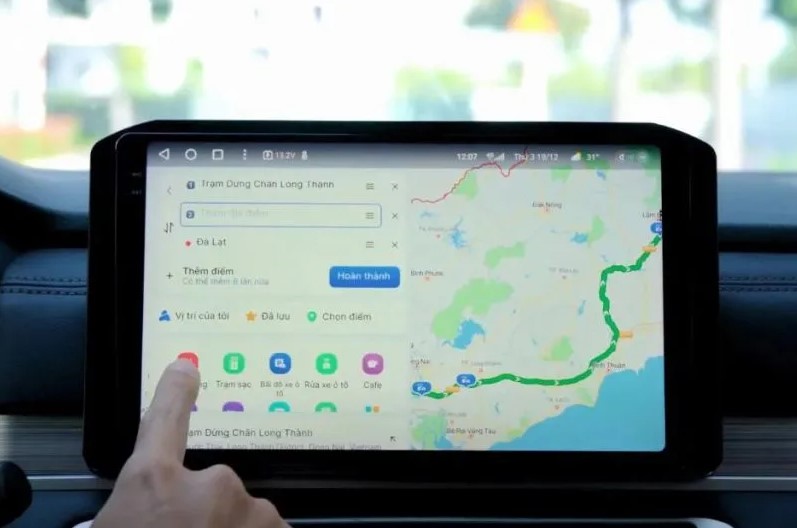
Các cách kết nối Vietmap Live với màn hình ô tô phổ biến
Kết nối Vietmap Live qua Android Auto
Đây là phương án được sử dụng rộng rãi trên các xe hỗ trợ Android Auto.
Các bước thực hiện:
Cài đặt Vietmap Live trên điện thoại Android
Kết nối điện thoại với xe bằng cáp USB hoặc kết nối không dây
Khởi động Android Auto trên màn hình ô tô
Chọn ứng dụng Vietmap Live để sử dụng
Ưu điểm của cách này là giao diện tối ưu cho lái xe, thao tác nhanh và độ ổn định cao.
Kết nối Vietmap Live qua Apple CarPlay
Với người dùng iPhone, Apple CarPlay là cách kết nối thuận tiện nhất.
Các bước thực hiện:
Cài Vietmap Live từ App Store
Kết nối iPhone với màn hình xe bằng cáp hoặc không dây
Bật Apple CarPlay trên màn hình ô tô
Mở Vietmap Live và bắt đầu dẫn đường
Apple CarPlay giúp hiển thị bản đồ rõ ràng và hỗ trợ thao tác an toàn hơn khi lái xe.
Kết nối Vietmap Live trực tiếp trên màn hình Android ô tô
Đối với xe sử dụng màn hình Android lắp thêm:
Cài trực tiếp Vietmap Live từ CH Play
Đăng nhập tài khoản Vietmap
Kết nối Internet cho màn hình để sử dụng
Cách này không cần điện thoại nhưng yêu cầu màn hình có cấu hình và kết nối mạng ổn định.
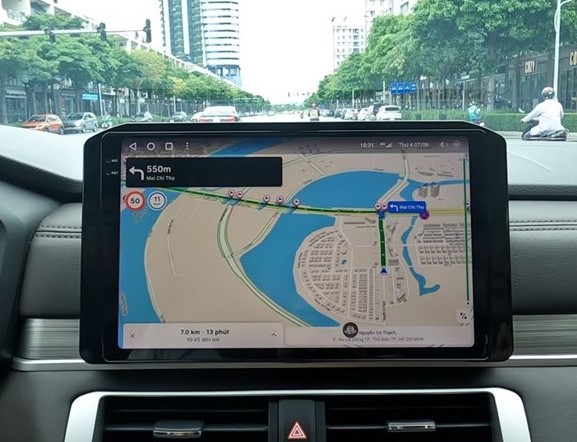
Điều kiện cần có để Vietmap Live hoạt động ổn định trên màn hình ô tô
Màn hình hỗ trợ Android Auto, Apple CarPlay hoặc Android độc lập
Vietmap Live phiên bản mới nhất
Kết nối Internet ổn định
Cáp kết nối chất lượng tốt (nếu dùng kết nối có dây)
Chuẩn bị đầy đủ các yếu tố trên giúp hạn chế lỗi và tăng độ mượt khi sử dụng.
Những lỗi thường gặp khi kết nối Vietmap Live và cách khắc phục
Không hiển thị Vietmap Live trên màn hình
Nguyên nhân thường do chưa cấp quyền hoặc ứng dụng chưa hỗ trợ phiên bản hệ điều hành hiện tại.
Kết nối bị gián đoạn, lag
Nên kiểm tra lại mạng Internet, cáp USB hoặc cập nhật phần mềm.
Ứng dụng chạy chậm hoặc treo
Tắt bớt ứng dụng chạy nền và khởi động lại thiết bị.
Kinh nghiệm sử dụng Vietmap Live hiệu quả khi lái xe
Luôn cập nhật ứng dụng lên phiên bản mới
Không thao tác trên màn hình khi xe đang chạy nhanh
Kết hợp cảnh báo bằng giọng nói để hạn chế nhìn màn hình
Những lưu ý này giúp bạn vừa tận dụng tốt Vietmap Live vừa đảm bảo an toàn.
Câu hỏi thường gặp về cách kết nối Vietmap Live với màn hình ô tô
Vietmap Live có dùng được cho mọi dòng xe không?
Chỉ dùng được cho xe có hỗ trợ Android Auto, Apple CarPlay hoặc màn hình Android.
Có cần mua bản quyền Vietmap Live không?
Có, để sử dụng đầy đủ các tính năng cảnh báo và dẫn đường.
Vietmap Live có hoạt động khi không có Internet không?
Ứng dụng cần Internet để cập nhật dữ liệu giao thông theo thời gian thực.
Kết nối Vietmap Live có làm hao pin điện thoại không?
Có, nhưng mức tiêu hao không đáng kể nếu kết nối bằng cáp sạc.
Cách kết nối Vietmap Live với màn hình ô tô không phức tạp nếu bạn hiểu rõ loại màn hình và thiết bị mình đang sử dụng. Việc kết nối đúng cách giúp tài xế dẫn đường chính xác hơn, nhận cảnh báo kịp thời và lái xe an toàn hơn mỗi ngày.
Có thể bạn quan tâm:
- Cách Kết Nối VIETMAP M1 Với Điện Thoại
- Cách kết nối camera hành trình Vietmap KC01 với điện thoại
- Cách kết nối Bluetooth với màn hình android Zestech
- Cách kết nối Bluetooth với màn hình ô tô Toyota Fortuner
- Cách kết nối điện thoại với màn hình ô tô Toyota Vios
- Apple CarPlay là gì? Cách kết nối Apple Carplay với màn hình ô tô
Bài viết liên quan
Vô lăng bị rơ là gì? Nguyên nhân và xử lý vô lăng bị rơ
Camera 360 DCT bản T2 có tốt thật không?
Kích thước bạt căn chỉnh camera 360 ô tô
Hướng dẫn cách sử dụng GPS trên xe hơi
Nên lắp camera hành trình hay camera 360 ô tô
Bugi ô tô là gì? Nhận biết bugi bị hỏng để thay mới